
WINAPPEAL ReviewBadge
Sichtbare Bewertungen als Verkaufsfaktor im JTL-Shop
WINAPPEAL ReviewBadge nutzt deine vorhandenen JTL-Bewertungen und macht sie direkt im Shop sichtbar – genau dort, wo Kaufentscheidungen getroffen werden.
Statt Bewertungen nur im Hintergrund darzustellen, werden sie gezielt als Trust-Badge im Frontend eingesetzt. Ohne externe Plattformen, ohne zusätzliche Tools.
100 % integriert. 100 % unter deiner Kontrolle.
Plakative Darstellung statt versteckter Einzelbewertungen
Bewertungen werden nicht nur auf einzelnen Produktseiten angezeigt, sondern gezielt zusammengefasst und prominent dargestellt.
So entsteht ein sofort sichtbares Vertrauenssignal, das unabhängig vom einzelnen Produkt wirkt und deinen gesamten Shop stärkt.
- Zusammengefasste Bewertungen als zentrales Trust-Element
- Sichtbar an strategischen Stellen im Shop
- Stärkt den ersten Eindruck bereits vor der Produktauswahl
Warum sichtbare Bewertungen entscheidend sind
Bewertungen wirken nur dann, wenn sie gesehen werden.
Viele Shops verfügen bereits über Kundenbewertungen, nutzen deren Potenzial jedoch nicht vollständig. Dieses Plugin sorgt dafür, dass deine Bewertungen:
- im sichtbaren Bereich erscheinen
- direkt wahrgenommen werden
- als klares Vertrauenssignal wirken
Das stärkt die Sicherheit beim Kauf und unterstützt die Entscheidung deiner Kunden.
Funktionen im Überblick
- Anzeige echter JTL-Bewertungen als Trust-Badge
- Zusammenfassung aller Bewertungen zu einem zentralen Signal
- Automatische Aktualisierung bei neuen Bewertungen
- Keine externen Bewertungsplattformen erforderlich
- Responsive Darstellung für alle Endgeräte
- Individuell anpassbare Anzeige und Darstellung
Vorteile für deinen Shop
- Stärkeres Vertrauen auf den ersten Blick
- Unterstützt Kaufentscheidungen durch sichtbaren Social Proof
- Wirkt shopweit – nicht nur auf einzelnen Produkten
- Keine Abhängigkeit von Drittanbietern
- Volle Kontrolle über deine Bewertungsdaten
- Schnelle und einfache Integration
Technischer Ansatz
Das Plugin greift ausschließlich auf die im JTL-System vorhandenen Bewertungsdaten zu und integriert diese direkt in das Frontend deines Shops.
Es sind keine externen Schnittstellen oder zusätzlichen Dienste erforderlich. Dadurch bleibt die Lösung performant, datenschutzfreundlich und vollständig in dein System integriert.
Ergebnis
Bewertungen werden nicht nur angezeigt, sondern gezielt gebündelt und sichtbar eingesetzt, um Vertrauen aufzubauen und Kaufentscheidungen zu unterstützen.
Ein einfacher Weg, mehr Wirkung aus bestehenden Bewertungen zu erzielen.
Für wen ist das Plugin geeignet?
WINAPPEAL ReviewBadge richtet sich an JTL-Shop Betreiber, die vorhandene Bewertungen gezielt nutzen möchten, um Vertrauen sichtbar zu machen und Kaufentscheidungen zu unterstützen.
Besonders geeignet für:
- Shops mit bestehenden Bewertungen, die bisher wenig sichtbar sind
- Betreiber mit gutem Traffic, aber Optimierungspotenzial bei der Conversion
- Unternehmen, die unabhängig von externen Bewertungsplattformen bleiben möchten
- Shops, die ihren Auftritt professioneller und vertrauenswürdiger gestalten wollen
Abgrenzung zu externen Bewertungssystemen
Im Gegensatz zu externen Lösungen setzt dieses Plugin vollständig auf deine bestehenden JTL-Daten.
- Keine Weitergabe von Daten an Drittanbieter
- Keine Abhängigkeit von externen Plattformen
- Keine zusätzlichen Accounts oder Schnittstellen notwendig
Die Kontrolle bleibt vollständig bei dir.
Einfacher Einsatz ohne zusätzliche Komplexität
Das Plugin ist darauf ausgelegt, ohne aufwendige technische Anpassungen eingesetzt zu werden.
Nach der Integration können Bewertungen direkt im Shop dargestellt und flexibel positioniert werden. Die Aktualisierung erfolgt automatisch auf Basis deiner vorhandenen Bewertungsdaten.
Hinweis zum Leistungsumfang
Dieses Plugin stellt die Darstellung und Nutzung vorhandener Bewertungen im Shop sicher.
- Kein externes Bewertungssystem enthalten
- Keine Generierung neuer Bewertungen
- Keine Anbindung an Drittanbieter-Plattformen
Ziel des Plugins
Bestehende Bewertungen werden nicht nur angezeigt, sondern gezielt genutzt, um Vertrauen sichtbar zu machen und den Entscheidungsprozess im Shop positiv zu unterstützen.
Installationsanleitung
- Im Plugin im JTL ExtensionStore auf „Jetzt auschecken“ klicken (Dazu benötigst du einen JTL Kundencenter Account)
- Anschließend findest du alle Lizenzen in deinem Kundencenter und bei Plugins im JTL-Shop Backend
- Die Plugin Lizenz kannst du dort dann deiner Shop URL zuordnen („An diesen Onlineshop binden anklicken“)
Konfigurationsanleitung
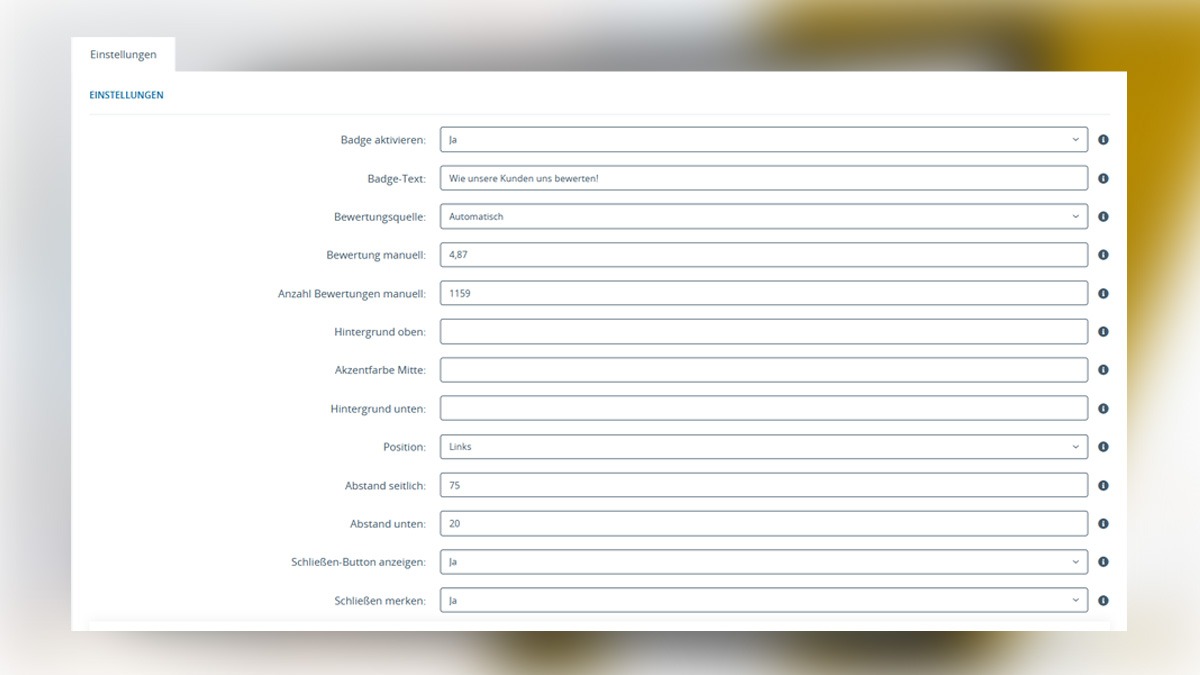
Anleitung: Bewertungs-Badge einrichten
Öffne im Plugin oder Modul den Bereich Einstellungen. Dort kannst du das Bewertungs-Badge konfigurieren.
Badge aktivieren
Stelle diese Option auf Ja, damit das Badge im Shop angezeigt wird.
Badge-Text
Trage den Text ein, der im Badge erscheinen soll.
Beispiel: Wie unsere Kunden uns bewerten!
Bewertungsquelle
Wähle die Quelle der Bewertungen aus. Bei Automatisch werden die Bewertungsdaten automatisch übernommen.
Bewertung manuell
Falls keine automatische Quelle genutzt wird, kannst du hier den Bewertungswert manuell eintragen.
Beispiel: 4,87
Wichtiger Hinweis: In einigen Ländern ist es rechtlich nicht zulässig, Bewertungen manuell festzulegen oder darzustellen, wenn diese nicht auf echten, nachvollziehbaren Kundenbewertungen basieren. Prüfe daher unbedingt die geltenden gesetzlichen Vorgaben in deinem Zielmarkt, bevor du manuelle Bewertungen verwendest.
Anzahl Bewertungen manuell
Trage hier die Anzahl der Bewertungen ein.
Beispiel: 1159
Hintergrund oben
Hier kannst du die obere Hintergrundfarbe des Badges eintragen, zum Beispiel als Hex-Farbwert.
Akzentfarbe Mitte
Hier wird die Akzentfarbe für hervorgehobene Elemente im Badge eingetragen.
Hintergrund unten
Hier kannst du die untere Hintergrundfarbe des Badges eintragen, zum Beispiel als Hex-Farbwert.
Position
Lege fest, an welcher Seite das Badge angezeigt wird.
Beispiel: Links
Abstand seitlich
Bestimmt den Abstand vom linken oder rechten Bildschirmrand in Pixeln.
Beispiel: 75
Abstand unten
Bestimmt den Abstand vom unteren Bildschirmrand in Pixeln.
Beispiel: 20
Schließen-Button anzeigen
Stelle diese Option auf Ja, wenn Besucher das Badge ausblenden können sollen.
Schließen merken
Stelle diese Option auf Ja, damit das Badge nach dem Schließen nicht direkt wieder erscheint.
Abschluss
Speichere die Einstellungen anschließend. Prüfe danach im Frontend, ob das Bewertungs-Badge korrekt angezeigt wird und auf Desktop sowie Mobilgeräten sauber positioniert ist.
Support
Supportanfragen bitte per E-Mail an:
